Verbessern Sie ganz einfach Ihre Online-Sicherheit, indem Sie mit Uniqkey ein stärkeres Passwort erstellen. Generieren und speichern Sie ein neues Passwort in nur wenigen Schritten.
Schritt 1. Website öffnen
Gehen Sie auf die Website, auf der Sie Ihr Passwort ändern möchten.
In diesem Beispiel verwenden wir GitHub.com – beachten Sie, dass der Zugriff auf die Einstellungen je nach Website variieren kann.
Schritt 2. Einstellungen öffnen
Öffnen Sie das Menü Settings auf der Website.
Wählen Sie Password and authentication.
Hinweis: Die Menüstruktur kann je nach Website unterschiedlich sein.
Schritt 3. Neues Passwort generieren
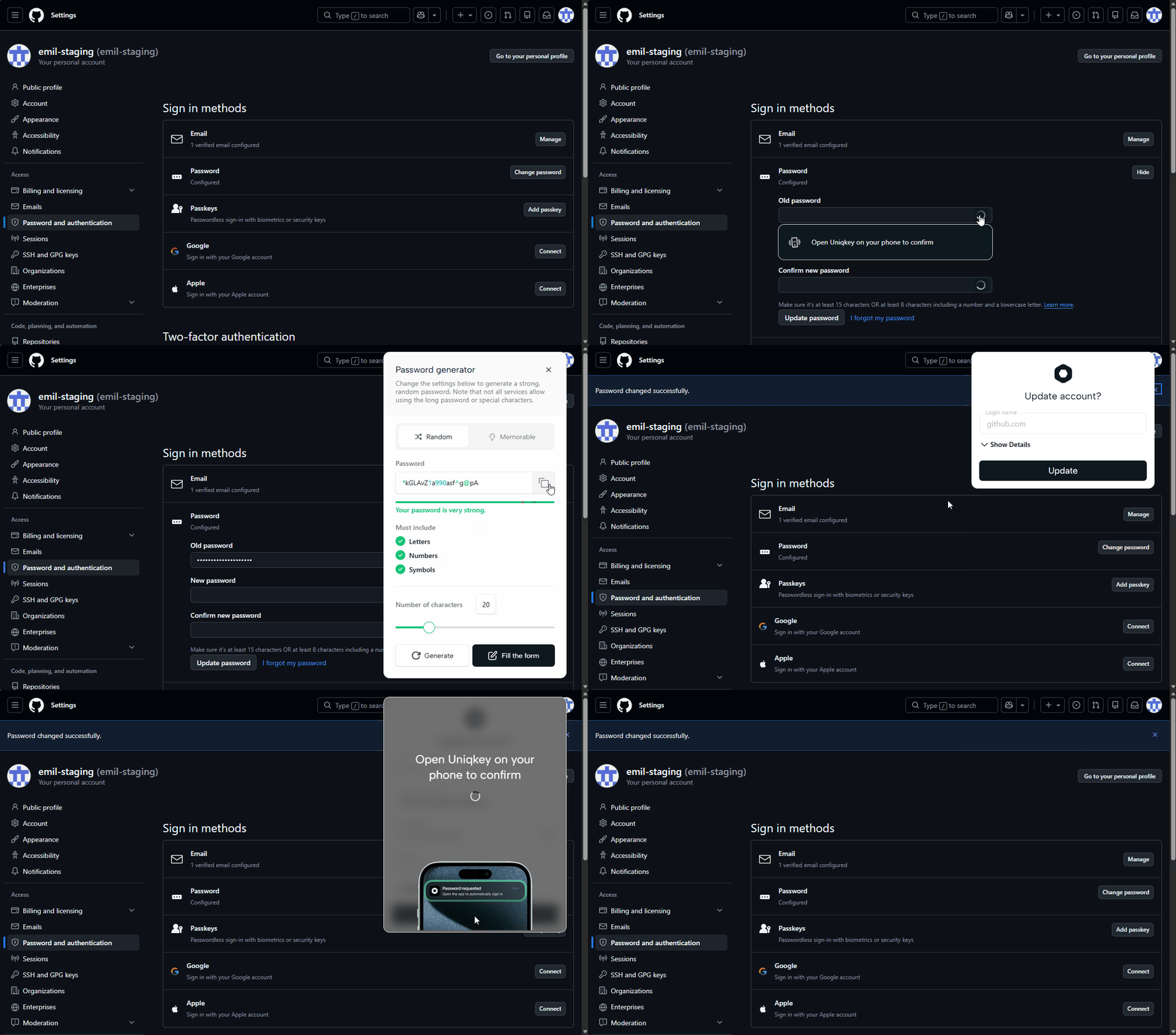
Klicken Sie auf das Uniqkey-Symbol neben dem ersten Login-Feld und bestätigen Sie die Aktion in Ihrer Uniqkey-Mobil-App, um Ihr aktuelles Passwort automatisch auszufüllen.
Klicken Sie auf das Uniqkey-Symbol neben dem Feld für das neue Passwort – dadurch wird automatisch der Password Generator geöffnet.
Dieser erstellt ein sicheres und komplexes Passwort basierend auf Ihren Einstellungen – je komplexer, desto besser!
Sie können Parameter wie Buchstaben, Zahlen, Symbole und die Länge anpassen.
Wenn Sie zufrieden sind, klicken Sie auf „Fill the form“.
Nachdem das neue Passwort eingetragen wurde, klicken Sie auf Save Password auf der Website.
Schritt 4. Uniqkey-Update bestätigen
Uniqkey erkennt nun die Passwortänderung und zeigt ein Pop-up an.
Klicken Sie auf „Save“, um das Passwort im System zu aktualisieren.